

今年 (2024) 蘋果因應歐盟的數位市場法案,調整了App Store 使用政策後,讓能 Delta 模擬器順利在 App Store 上架。如果大家沒有以前的遊戲主機,透過這個 Delta 模擬器,就能在 iPhone 中順利遊玩了!以下就來介紹如何安裝與執行。
內容摘要
Delta Emulator – 集合任天堂經典遊戲於一體的模擬器
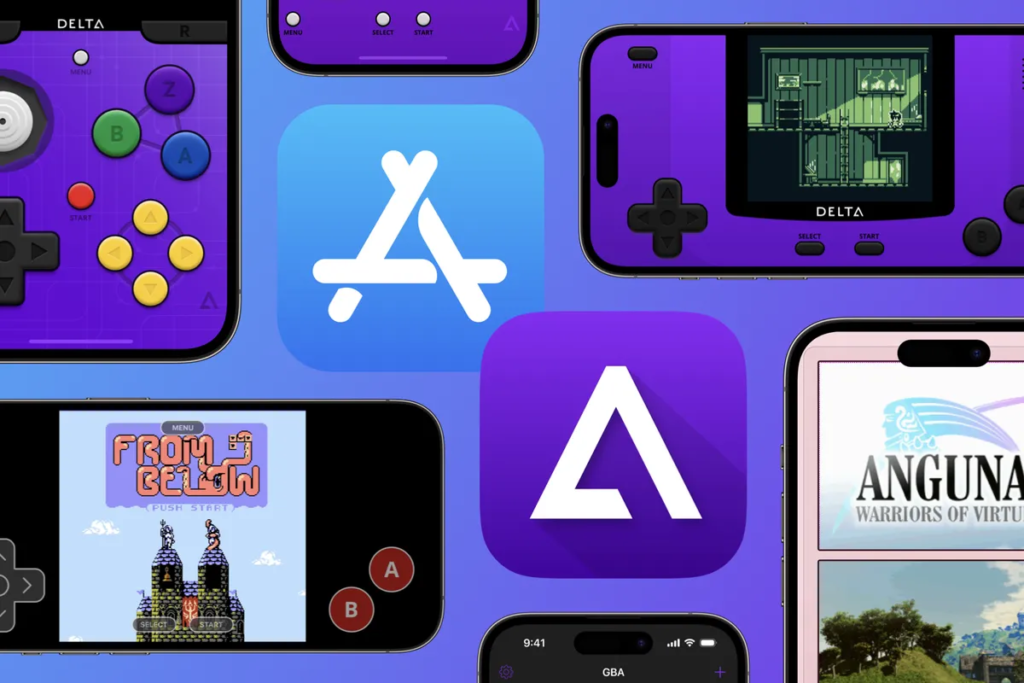
Delta Emulator 是由 Testut Tech 開發的一款模擬器,透過 App Store 安裝後,就能在 iPhone 上執行許多經典的遊戲,從 Game Boy、GBC、GBA、NES、NDS、N64 到 Sega Genesis 的主機遊戲,都能在這款模擬器上執行。瞬間就能讓自己的 iPhone 變成一台全能的掌上型主機!
下載 Delta Emulator 模擬器
安裝 Delta 模擬器非常簡單,打開 App Store 後搜尋 Delta 就可以看到這款 app
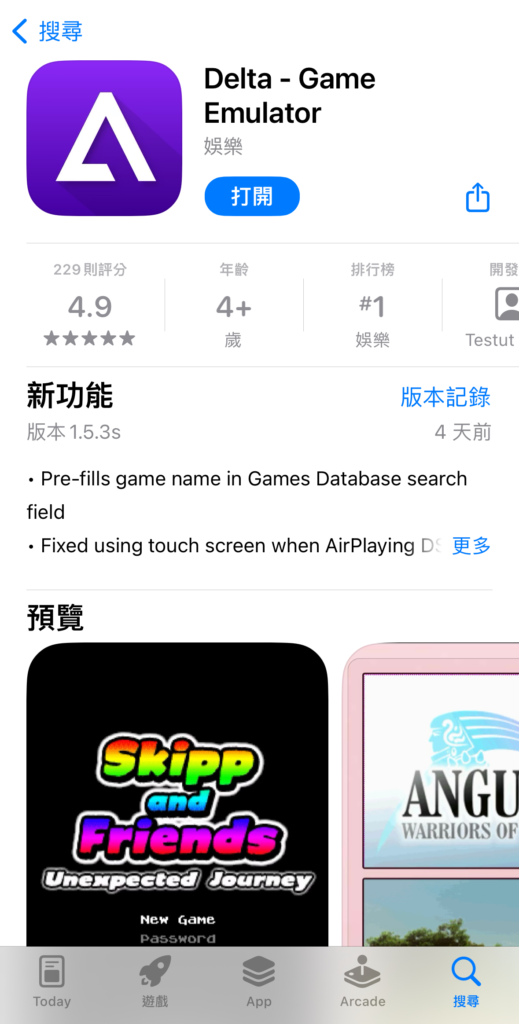
或者點選下方這個連結,一樣能切換到 App Store 直接進行下載
https://apps.apple.com/tw/app/delta-game-emulator/id1048524688
點我下載 Delta – Game Emulator 模擬器
在 iPhone 下載 Delta 模擬器的 rom 遊戲執行檔
下載好模擬器之後,打開會看到空空的內容是正常的,需要有遊戲執行檔 (rom) 才能進行遊戲。本站為大家蒐集了幾個能下載 rom 檔的網站:
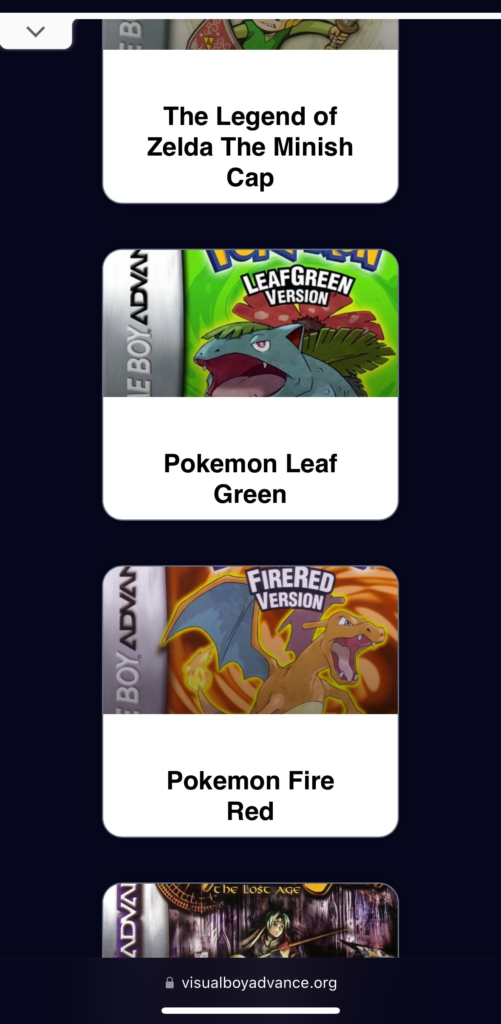
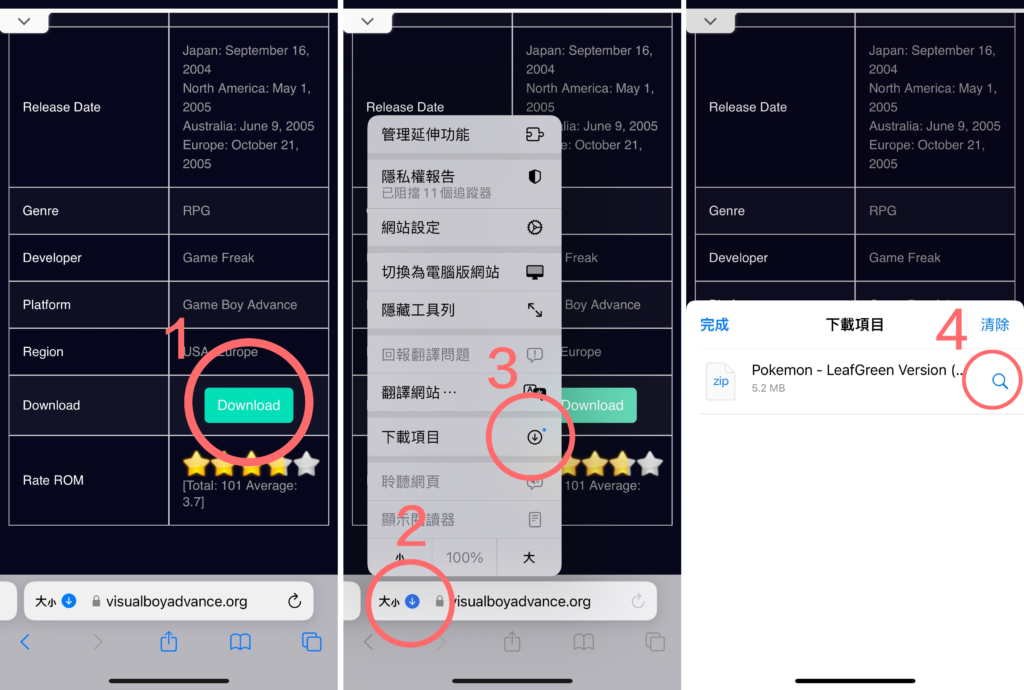
以 Visual Boy Advance 這個網站為例,進入遊戲下載頁面後,選擇你喜歡的遊戲拉到最下面找到 Download,接著就會下載到 iPhone 的下載項目了。
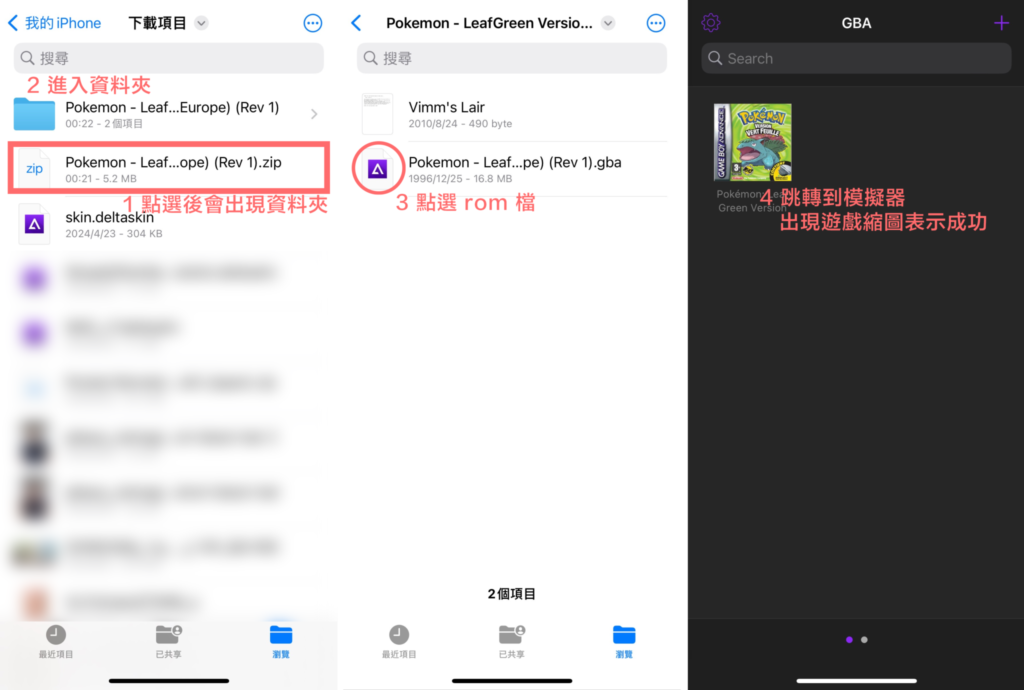
在下載項目裡面找到遊戲的 zip 檔,點選之後會自動進行解壓縮,接著在資料夾裡面找到 rom 檔,點選之後就會自動開啟 Delta 模擬器,看到遊戲的縮圖就表示遊戲匯入成功囉!點選後就可以開始玩遊戲了。
如果是喜歡整理檔案的玩家,也可以在下載後長按資料夾進行搬移,將 Delta 相關的檔案都放在同一個資料夾裡。
下載 DS 系列的遊戲,需要再多進行這步驟
如果是下載 DS 系列的遊戲,需要下載相對應的 DS Files Bios,才能進行遊玩

點我查看教學 https://www.infomono.com/learn/delta-missing-required-ds-files/
Delta 模擬器的介面與功能
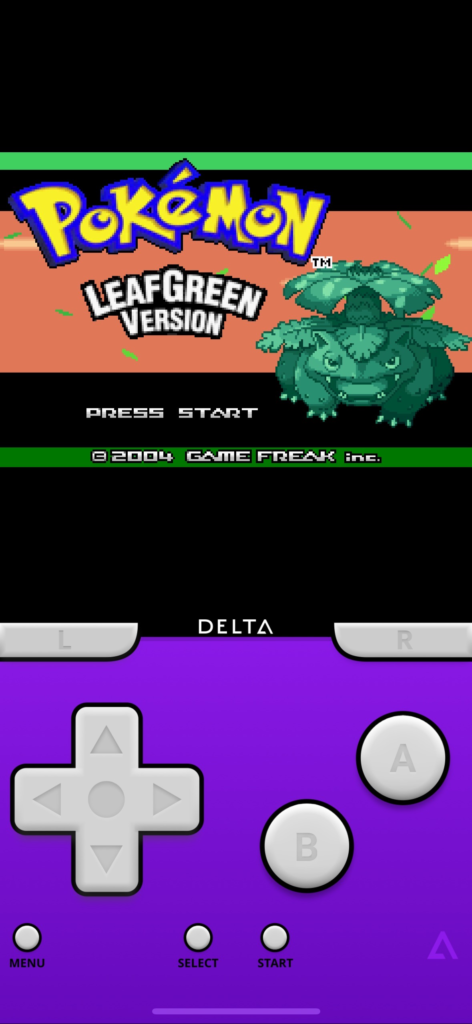
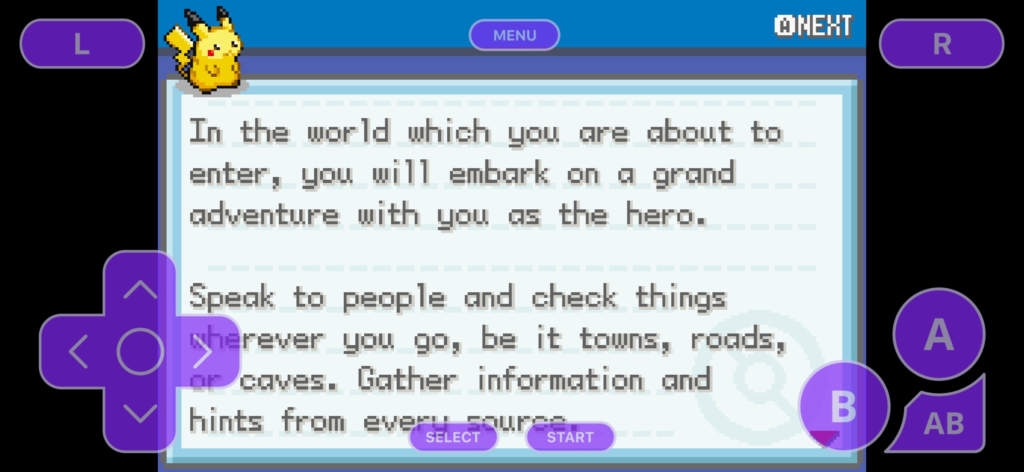
在遊玩的狀態下,介面還可以將手機轉為橫向(轉向鎖定記得關閉),基本上與掌上遊戲機沒有什麼差別,但多了一個特別的 MENU 按鍵,點選後會看到遊戲進行暫停,下方多了幾個功能選項。
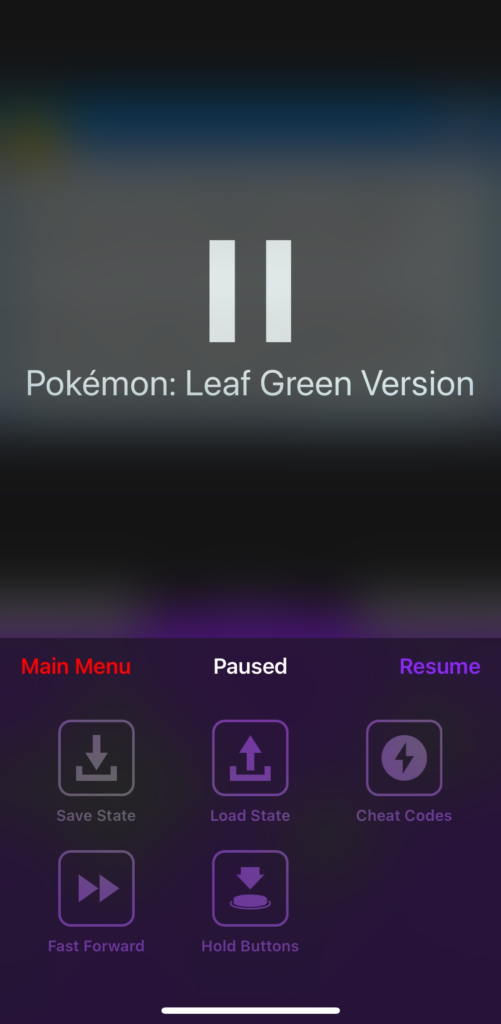
Save State
快速儲存目前的遊戲狀態,如果曾經在 PC 使用過模擬器的玩家肯定不陌生,在重要場合、需要運氣的場合前快速存檔,就能避免發生遺憾。
Load State
有 Save 就會有 Load,若需要立即重新來過的場合,馬上按下 Load,再次挑戰一次吧!
Cheat Codes
Delta 模擬器有內建金手指 (作弊碼) 的功能,如果覺得遊戲太困難,可以搜尋目前正在遊玩的遊戲是否有提供金手指,這樣就能體驗開掛的感覺,暢玩遊戲了!
*請斟酌使用金手指作弊碼,避免讓遊戲降低趣味性。
Fast Forward
讓遊戲進行的速度提升 (大約2倍速),可以減少等待一些過場動畫的時間。
Hold Buttons
這個功能適用於需要持續按著某個按鍵,觸發某個動作功能的遊戲。點選之後畫面會提示你選擇需要持續按著的按鍵,接著再按 Menu 鍵就可以完成設定囉!
使用 Delta 模擬器有什麼限制條件嗎
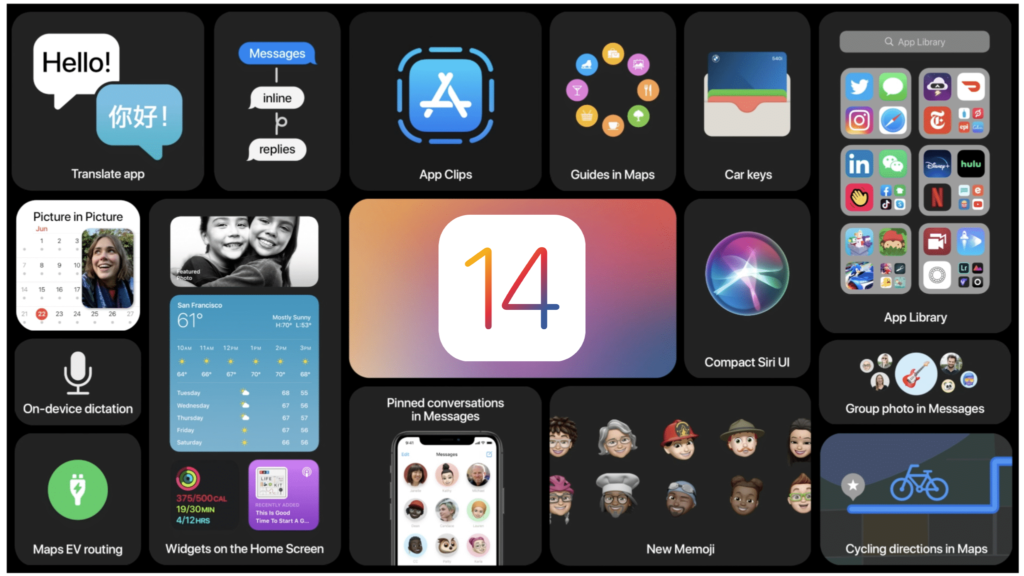
要安裝 Delta Emulator 模擬器,iPhone 的作業系統必須要有 iOS 14 以上,才能執行,如果是 iPhone 12 以前的手機,記得先確認目前的 iOS 版本是否有達到14 哦!
安全免費又合法的 Delta 模擬器
以往想要在 iPhone 上遊玩模擬器,必須要透過越獄 (Jail Break) 才能執行。而現在只要透過官方的 App Store 就能將模擬器下載到手機上了。非常簡單以及安全,推薦每個人都可以先將 Delta 模擬器先下載,若哪天 Apple 更改了相關的使用條款,可能會發生從 App Store 中下架的情況。