

當我們經營了Line@ 官方帳號一段時間後,累積了不少粉絲會員就會需要開始回覆訊息。遇到常見的問題,雖然可以事先寫下回答內容在記事本複製貼上回覆,但這樣還是會佔用到一些時間。而Line@ 本身就具有依照關鍵字自動回應訊息 (Autoreply) 的功能,變身成為機器人客服,如此一來就能節省寶貴的時間囉!以下就來介紹關鍵字自動回應訊息的功能設定。
什麼是自動回應訊息 Autoreply?

根據 LINE 官方的說明文件,可以知道透過設定了關鍵字就能讓自己的LINE@ 官方帳號,擁有自動回應會員/粉絲的功能,而且還能搭配自行設定的關鍵字,回應出客製化的訊息內容,讓關鍵字化身為客服機器人,提供會員/粉絲更即時的客戶服務。
如何設定自動回應訊息?
1- 登入 LINE@ 後台並設定自動回應功能
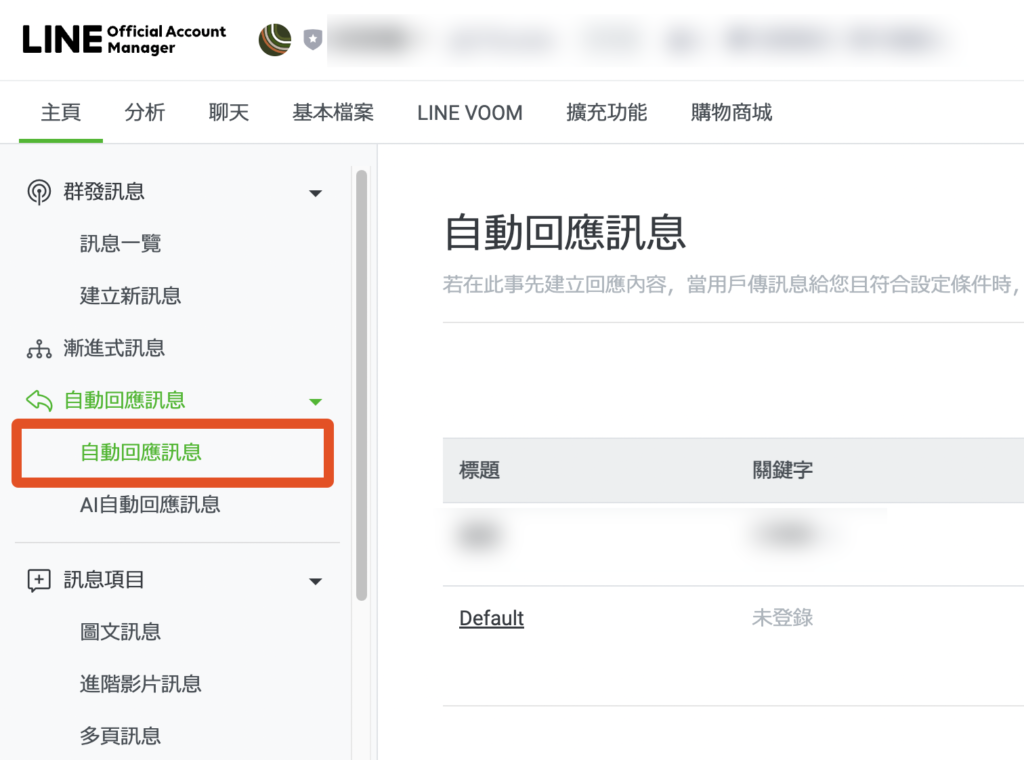
當我們登入了 LINE後台 並選擇要設定的官方帳號,在主頁的分類中,左邊的欄位中有一項自動回應訊息,然後再點選底下的自動回應訊息,接著就可以往下一步了。
2- 建立自動回應訊息內容
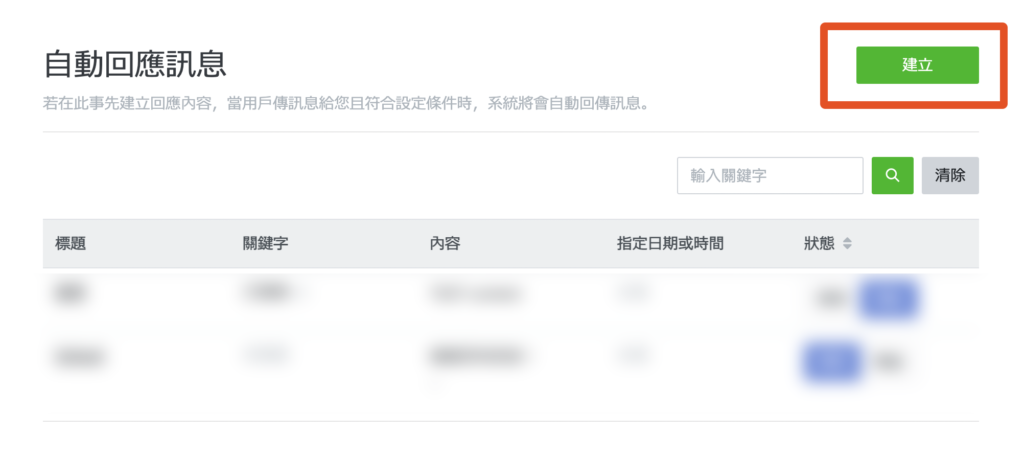
在自動回應訊息頁面右邊點選建立。
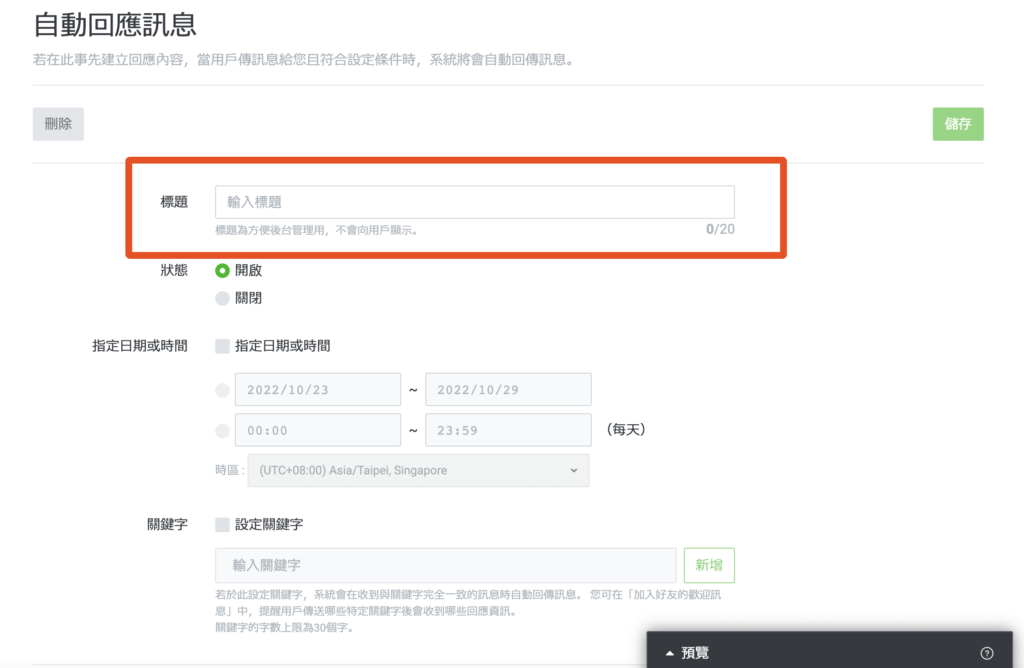
接著要繼續輸入標題,而標題只是讓自己好辨識,並不會讓會員/粉絲看到標題內容,使用依據自己習慣的命名方式即可。

如果不特別指定時間,那系統就會預設是永遠有效。
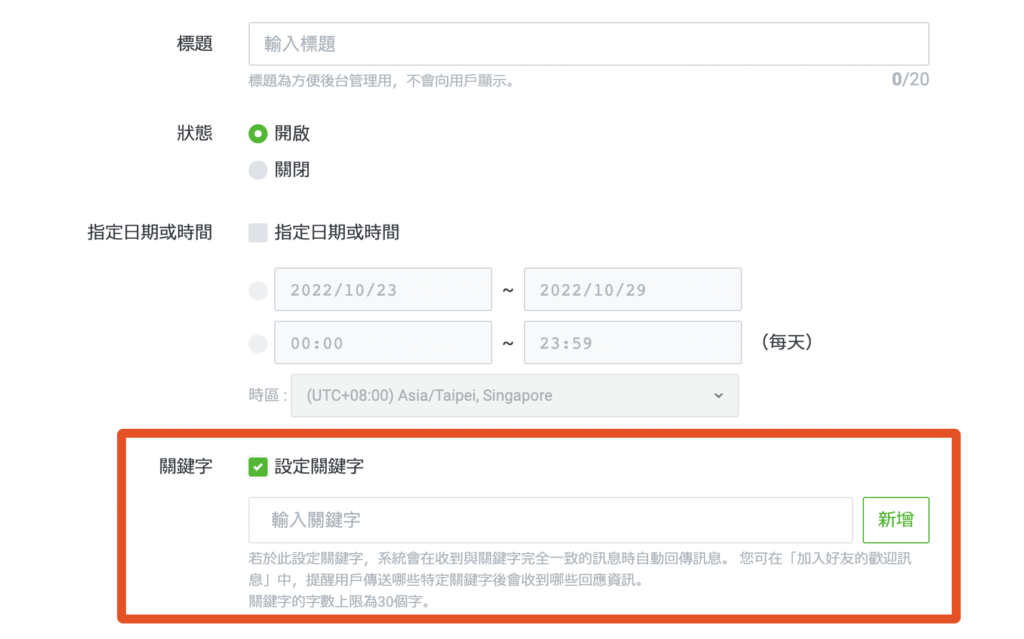
請將關鍵字設定勾選開啟,這樣就能設定客製化的關鍵字囉!假如你的會員、粉絲很常詢問營業時間,這樣就能把營業時間設定為主要的關鍵字。另外也能設定多個關鍵字,使用這項訊息來回應,比如除了營業時間,也能設定幾點關門、今天有營業嗎?類似這種比較口語化的字詞都會是很好的關鍵字哦!

除了文字訊息之外,內容欄位可以看到還有很多功能可以選擇,由左到右分別是文字、貼圖、照片、優惠券、圖文訊息、進階影片訊息、影片、語音訊息、問卷調查、多頁訊息。
特別的是,自動回應訊息內容可以設定最多5組的內容。比較常見的有圖片+文字,如果設定太多組內容,前面的訊息就需要再往上滑才能全數看到,因此建議正常使用下2組就很夠用囉!
3- 預覽自動回應訊息內容

在編輯好內容,就能在右下方的預覽視窗,看到我們設定好的自動回應訊息內容。可以先看看和自己預想的內容有無落差,沒問題的話就能按下儲存了。
4- 確認自動回應訊息狀態開啟
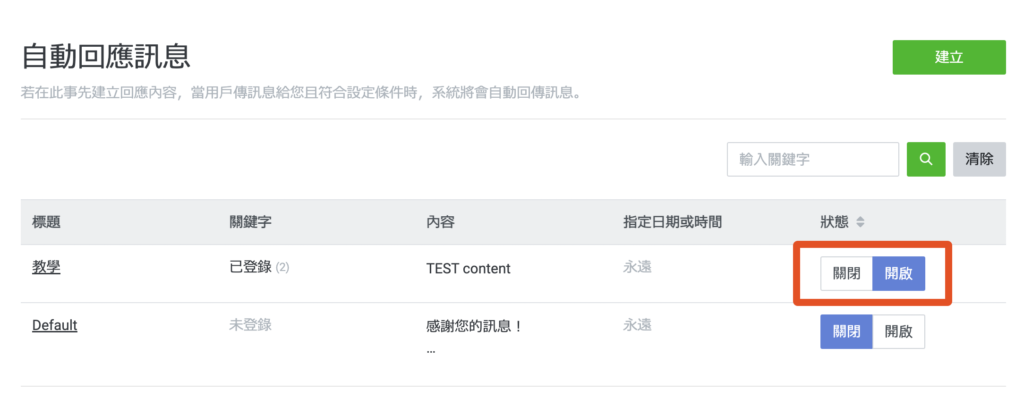
當儲存好自動回應訊息內容,也別忘了到總表確認狀態是否為開啟狀態。到這邊就差不多快完成囉!
聊天模式設定
有些人可能會發現,為什麼自動回應訊息內容設定好後,依然沒辦法觸發關鍵字自動回應呢?主要的原因是有更改過回應模式設定。因此我們可以透過以下方式來一一檢查。
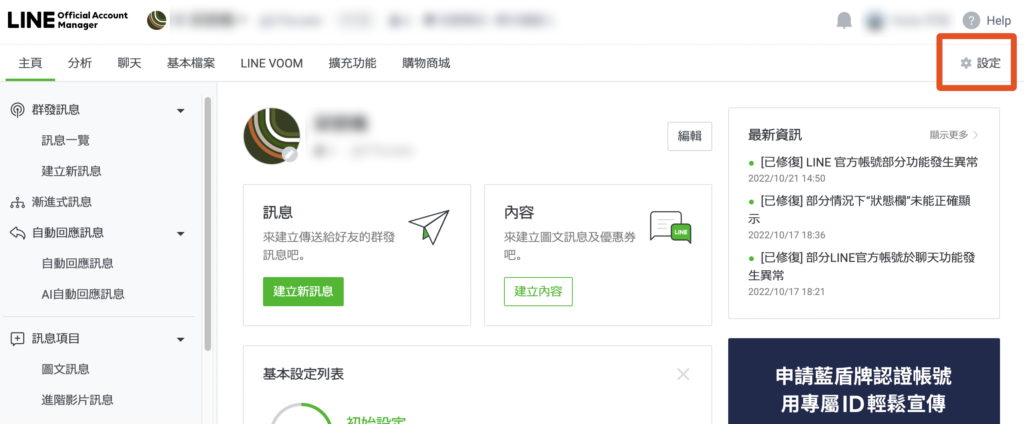
在主畫面點選右上邊的設定。
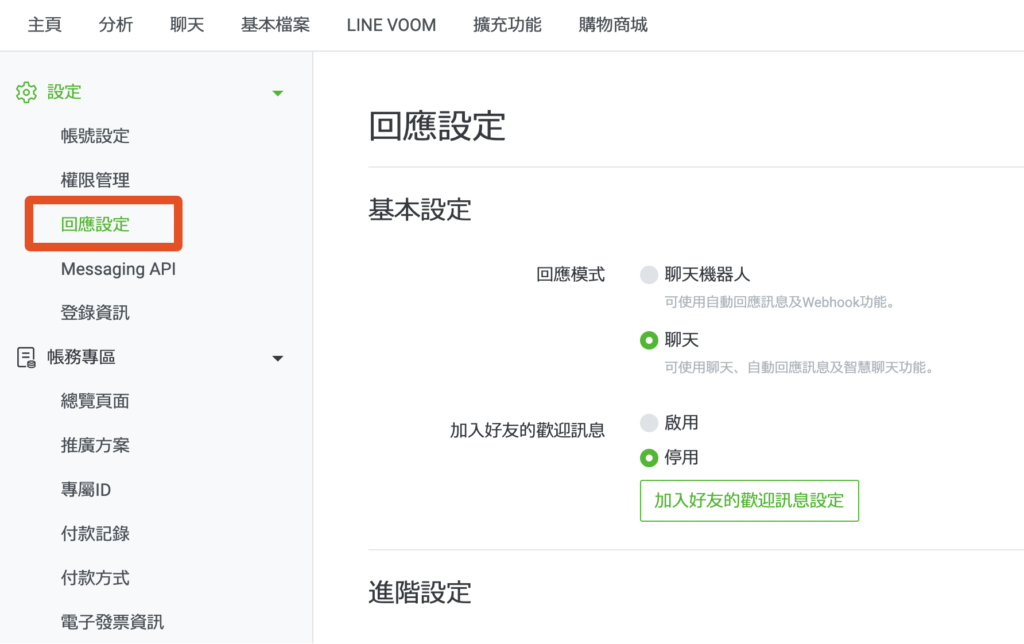
左側欄位的回應設定。

若你的回應模式是聊天,請往下到進階設定確認回應方式是否為智慧聊天(AI自動回應訊息/手動),選取完成後不需按儲存即可完成設定。
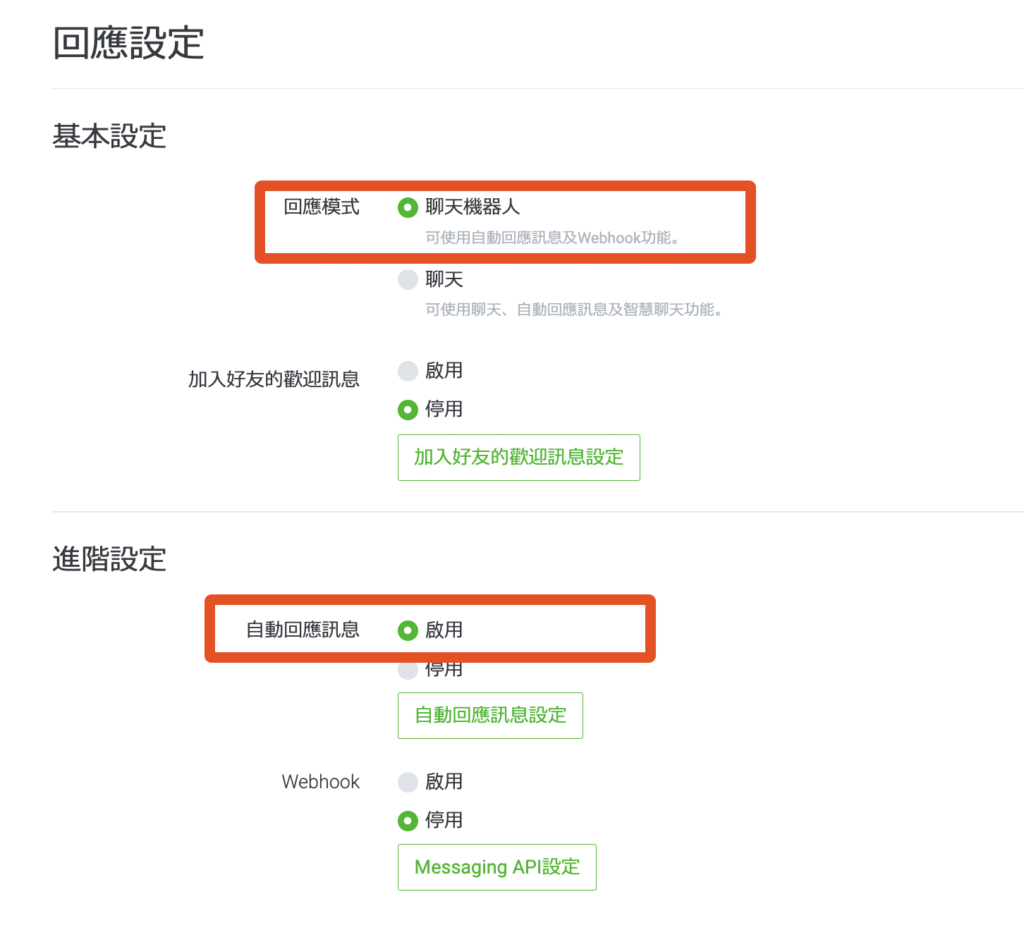
假如回應模式是聊天機器人,在進階設定裡的自動回應訊息選擇為啟用,選取完成後不需按儲存即可完成設定。
設定完成自動回應訊息功能

如此一來,你的LINE@ 官方帳號,也能免費擁有一個能夠依照關鍵字自動回應訊息的機器人客服囉!而自動回應訊息也能搭配圖文選單來做出許多變化搭配。